1 インストール
1.1 Windows
1.2 Linux/mac
1.3 Mac
1.4 旧バージョンからのマイグレーション
2 起動方法
2.1 Windows
2.2 Linux
2.3 Mac
3 データソースの登録と接続
3.1 データソース接続情報(プロファイル)登録
3.2 接続実行
4 Data View
4.1 Data View (Simple Search)
4.2 Data View (SQL)
5 抽出画面
5.1 抽出条件の作成
5.2 抽出条件の使用
6 論理名
6.1 論理名CSVインポート
6.2 論理名CSVエクスポート
7 他のDBへのテーブルコピー
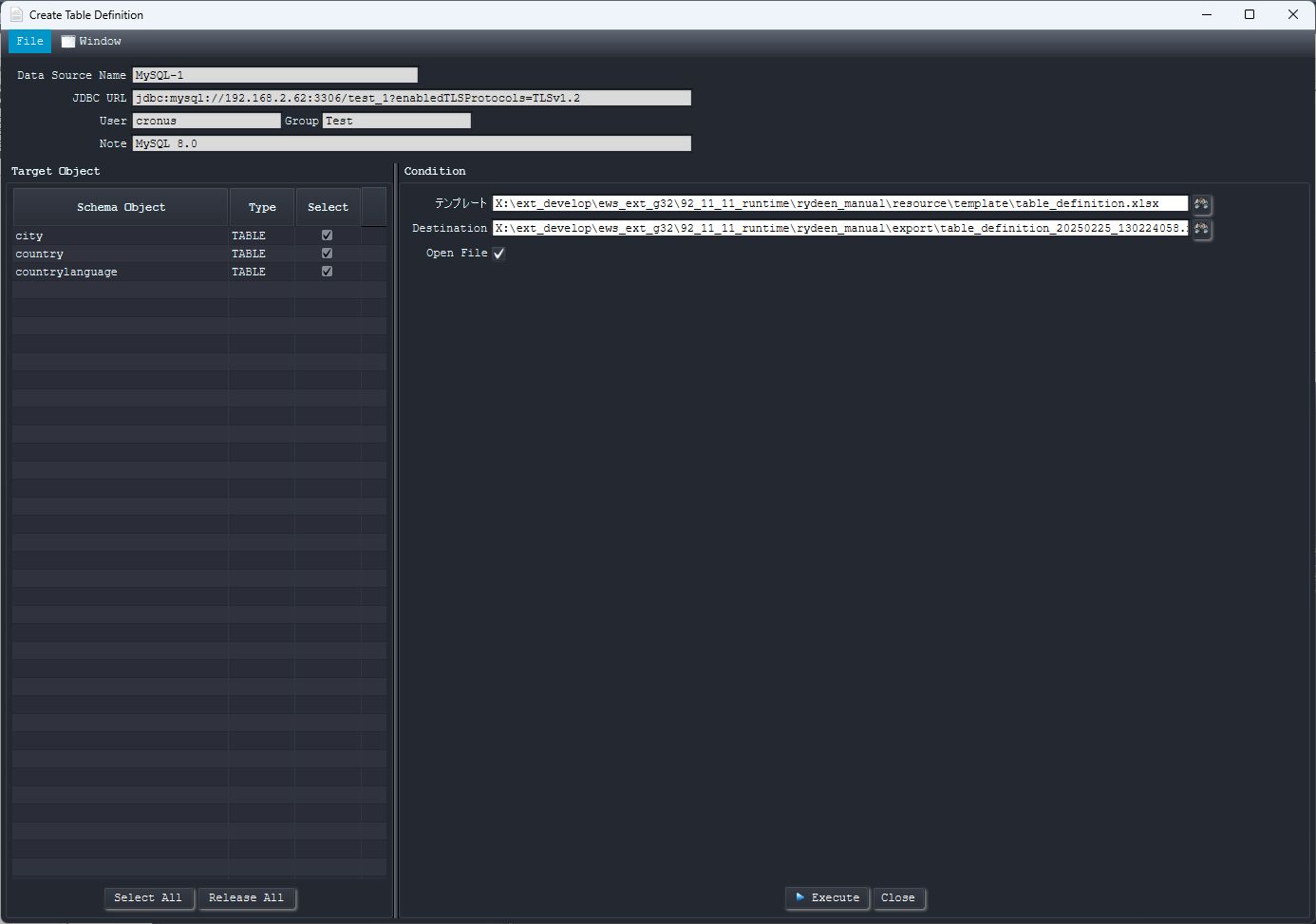
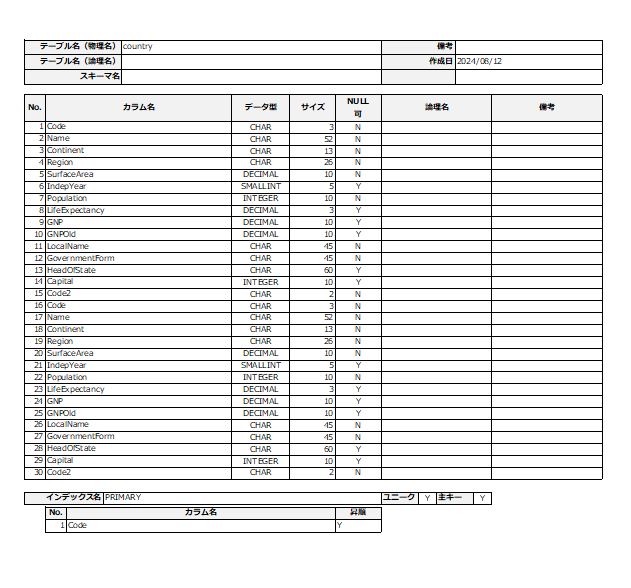
8 テーブル定義書作成
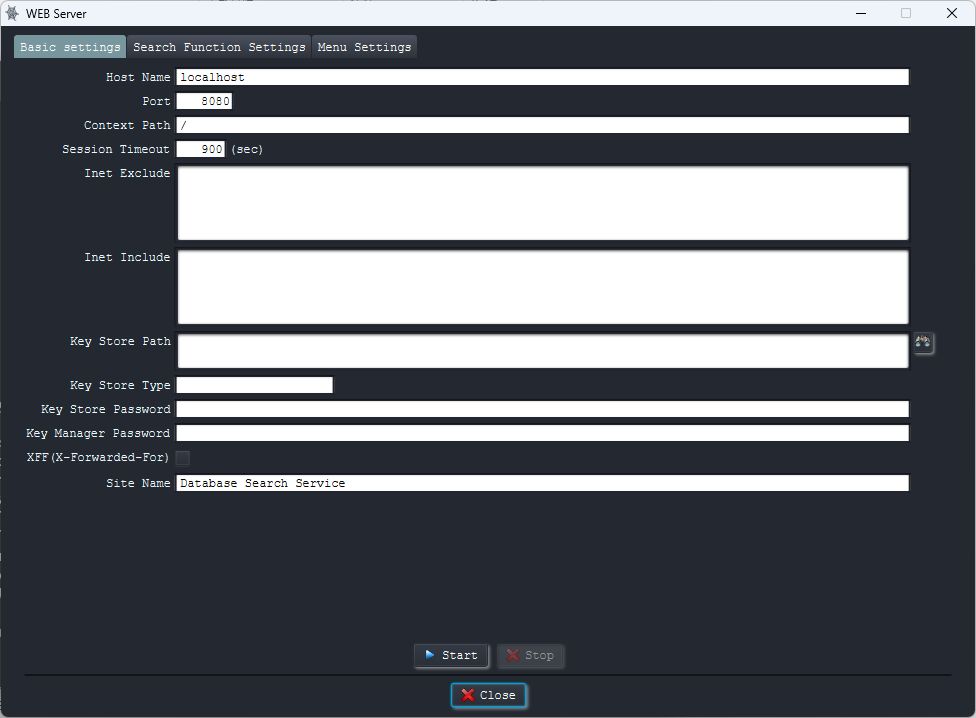
9 WEBサーバー
10 メモリチューニング
11 アンインストール
12 付録
12.1 JDBCドライバのダウンロード
12.2 JDBC-ODBC ブリッジドライバを使用する際の留意事項
12.3 JDBC-ODBC ブリッジドライバを用いて Microsoft Access (拡張子mdb、accdb) を使用する際の留意事項
1.1. Windows
1.1.1 64Bit
1) ダウンロードしたZIPを解凍します。
1.1.2 32Bit
1) ダウンロードしたZIPを解凍します。
2) 解凍フォルダ内のフォルダ jre を削除します。
3) 解凍フォルダ内のフォルダ jre_x86_32 を jre にリネームします。
1.2 Linux
1) ダウンロードしたZIPを解凍します。
2) Java 8 (JDK/JRE) をインストールします。
https://docs.oracle.com/javase/jp/12/install/installation-jdk-linux-platforms.html
1.3 Machttps://www.assembler.jp/ubuntu-java-install/
1) ダウンロードしたZIPを解凍します。
2) Java 8 (JDK/JRE) をインストールします。
https://docs.oracle.com/javase/jp/12/install/installation-jdk-macos.html
1.4 旧バージョンからのマイグレーション
旧バージョンのアプリケーションフォルダ配下の data フォルダを差し替えます。
2.1 Windows
解凍したフォルダ内の rydeen.exe を実行します。
2.2 Linux
bin フォルダ配下の rydeen.jar を実行します。またはターミナルから java -jar rydeen.jar と入力します。
2.3 Mac
bin フォルダ配下の rydeen.jar を実行(ダブルクリック)します。
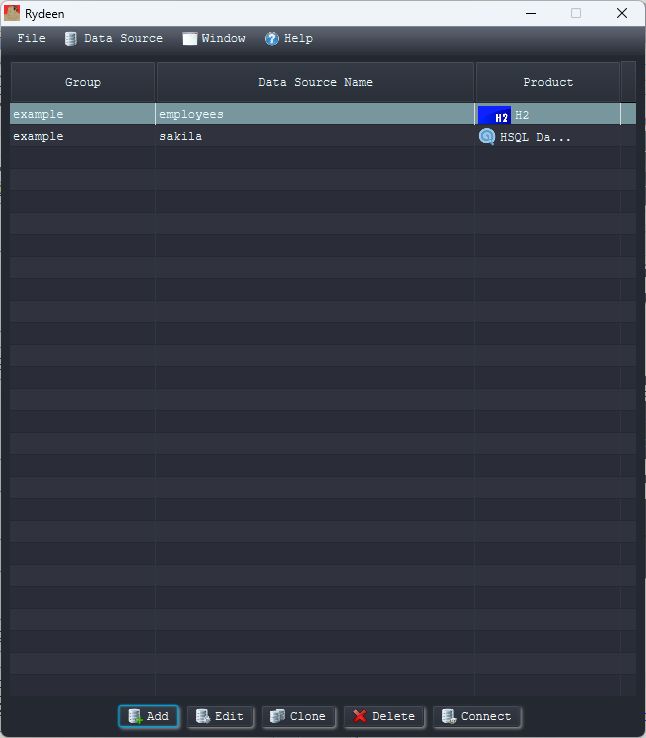
次の画面が起動します。
3.1 データソース接続情報(プロファイル)登録
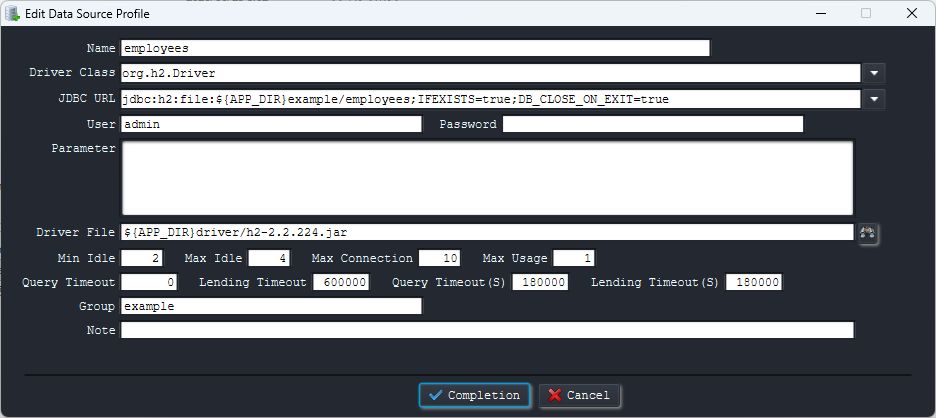
「追加」ボタンを押下し、データソース(データベース)への接続情報(プロファイル)を登録します。
① パラメーター : 次の要領で設定します。
# comment
key1=value1
key2=value2
see : Properties File Format
② ドライバーファイル : JDBCドライバーJARファイルを設定します。
※ JDBC-ODBC ブリッジドライバー(sun.jdbc.odbc.JdbcOdbcDriver)を使用する際は設定不要です。
「11.2 JDBC-ODBC ブリッジドライバを使用する際の留意事項」
※プレースホルダ― ${APP} はアプリケーションのルートディレクトリとなります。
項目 説明 備考 例 Min Idle 最小アイドル数 必須 900 Max Idle 最大アイドル数 必須 2 Max Connection 最大接続数。ゼロ以下は無制限。 4 Max Usage 最大貸出回数。ゼロ以下は無制限。 10 Query Timeout クエリタイムアウト、ゼロ以下は無制限。(単位=ミリ秒) 0 Lending Timeout 貸出期限(単位=ミリ秒) 600000 Query Timeout (S) 検索機能用クエリタイムアウト、ゼロ以下は無制限。(単位=ミリ秒) 180000 Lending Timeout (S) 検索機能用貸出期限(単位=ミリ秒) 180000 Group 任意 Note 任意
3.2 接続実行
1) 対象のデータソースを選択し、「接続」ボタンを押下、またはダブルクリックします。
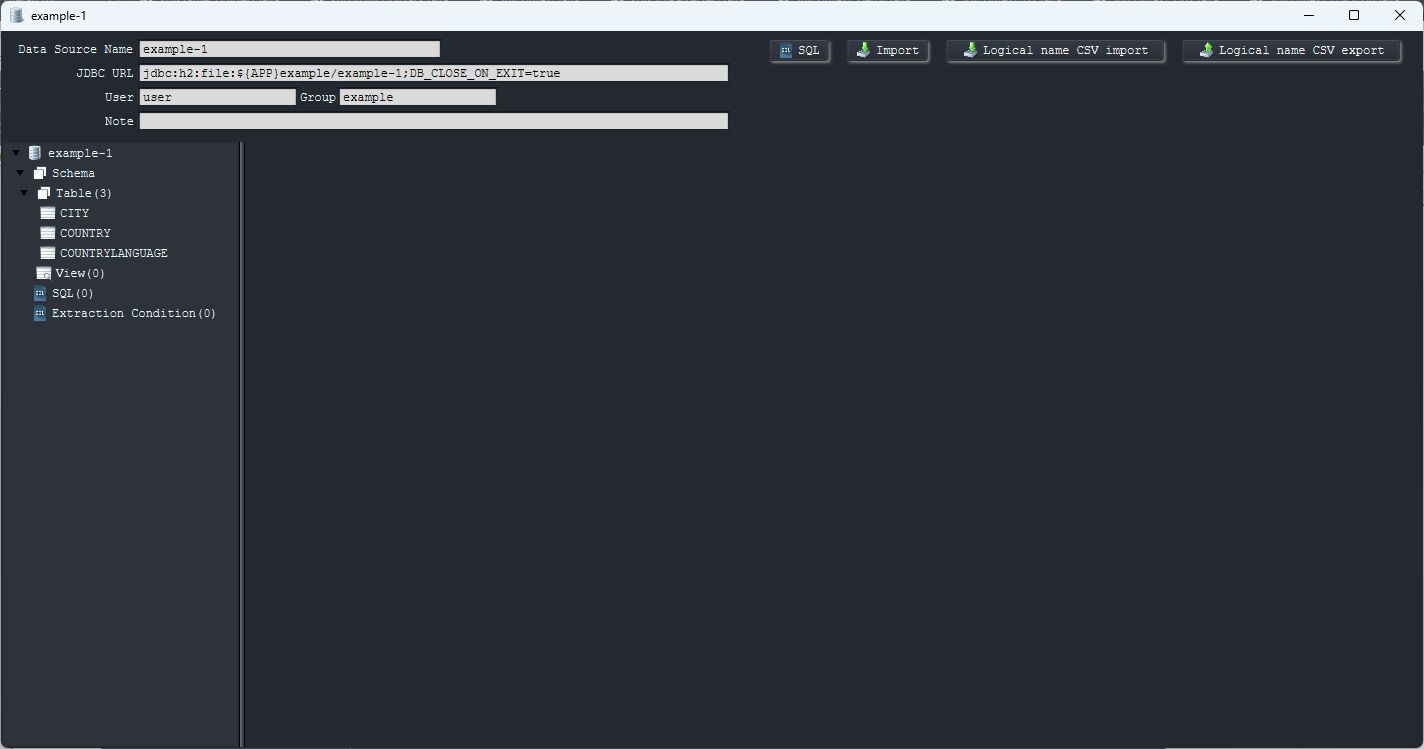
2) 接続を完了すると次の画面が表示されます。
MySQL の Example Databases より「world database」を用いて説明します。
4.1 Data View (Simple Search)
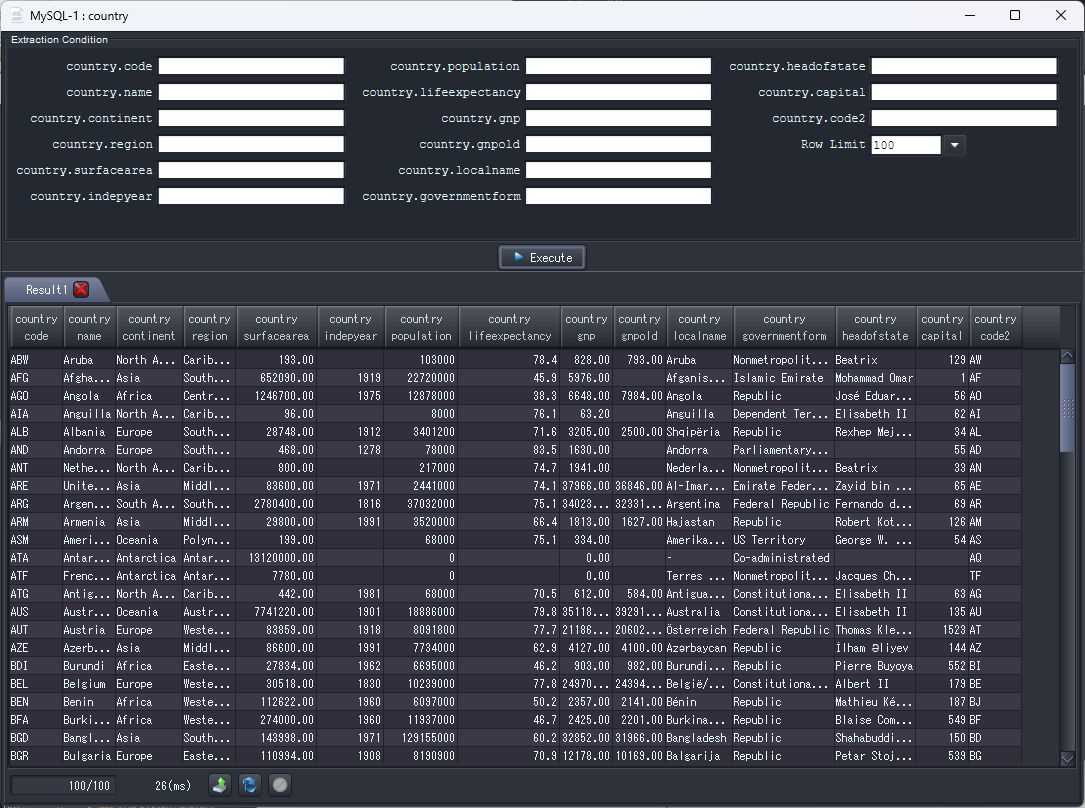
1) ツリーメニューの「Table」または「View」の要素を選択し、右クリックメニューから「Data View (Simple Search)」を選択します。
2) 抽出条件を任意に入力し、「Execute」ボタンを押下します。抽出結果が画面下部に表示されます。
4.2 Data View (SQL)
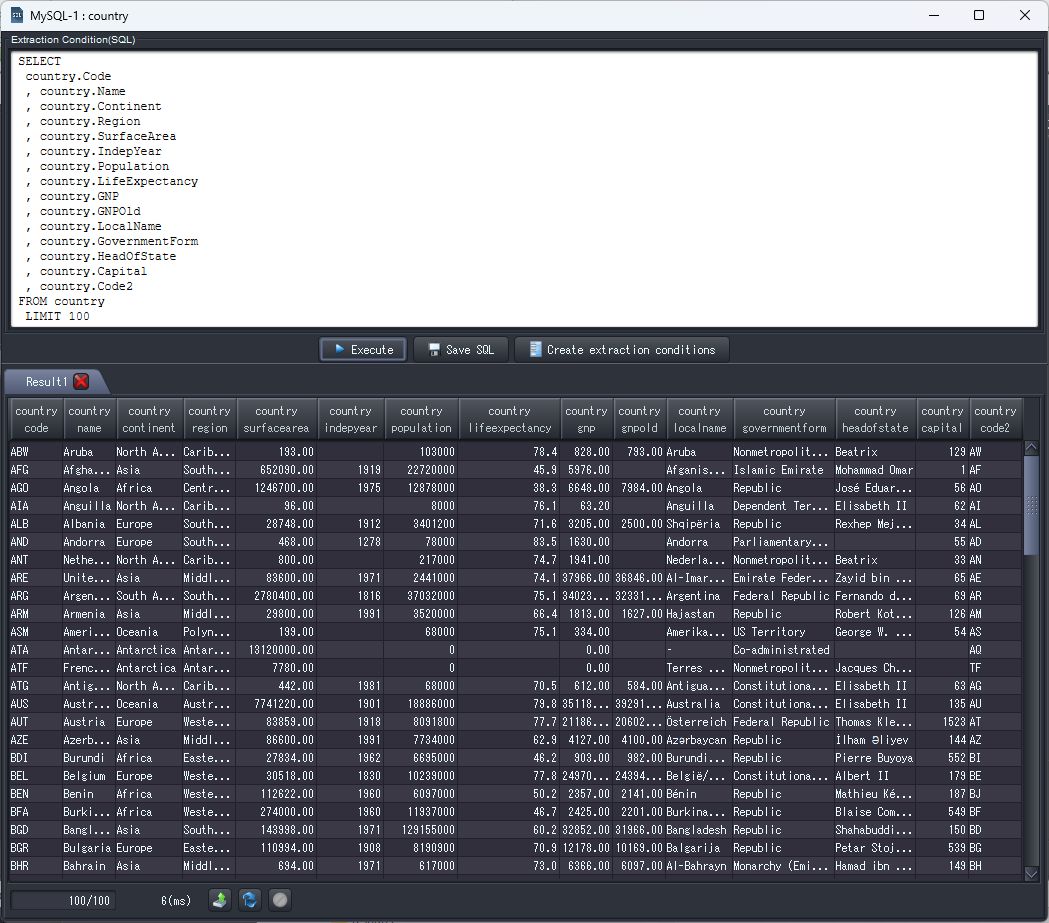
1) ツリーメニューの「Table」または「View」の要素を選択し、右クリックメニュー「Data View (SQL)」を選択します。
2) SQLを任意に編集し、「Execute」ボタンを押下します。抽出結果が画面下部に表示されます。
5.1 抽出条件の作成
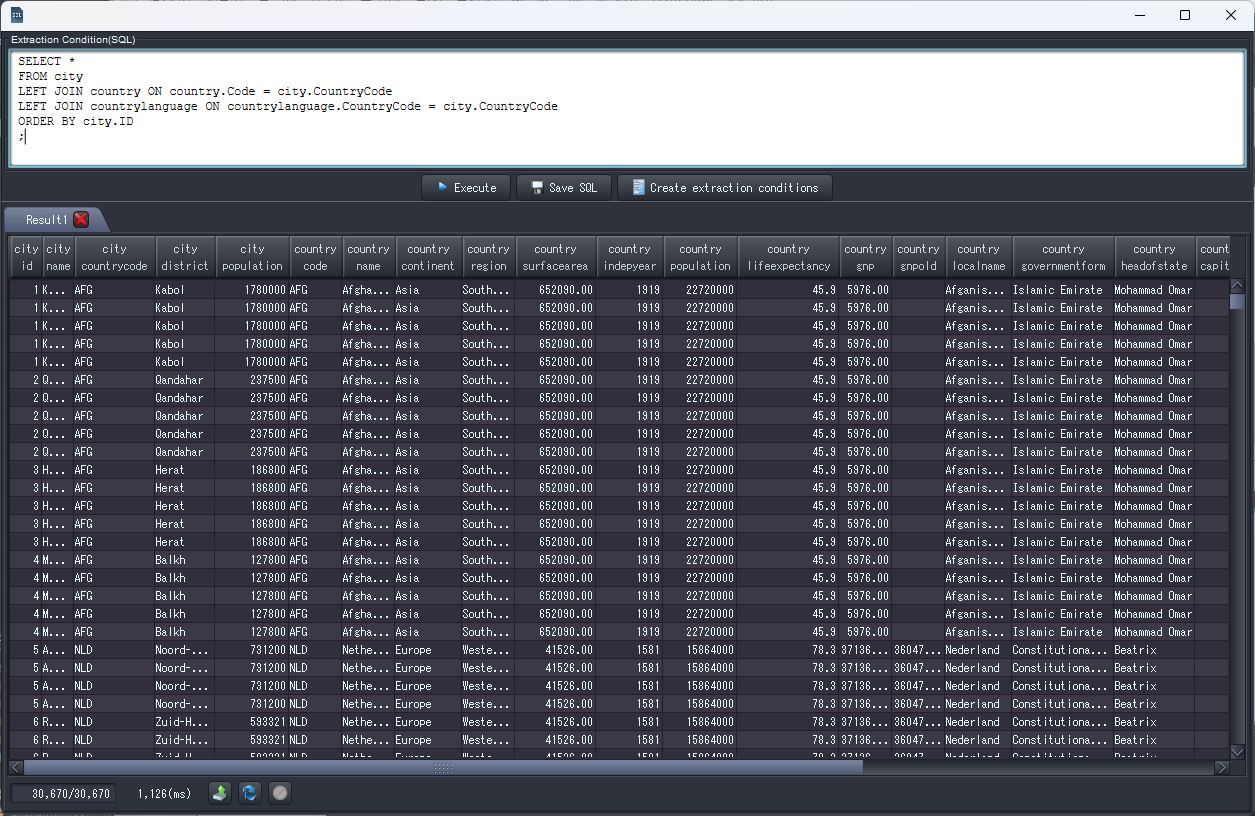
1) 「SQL」ボタンを押下し、ベースとなるSELECTクエリを入力します。
※有効なクエリであるかは、「Execute」ボタンにより確認できます。
【例】
SELECT *
FROM city
LEFT JOIN country ON country.Code = city.CountryCode
LEFT JOIN countrylanguage ON countrylanguage.CountryCode = city.CountryCode
ORDER BY city.ID
;
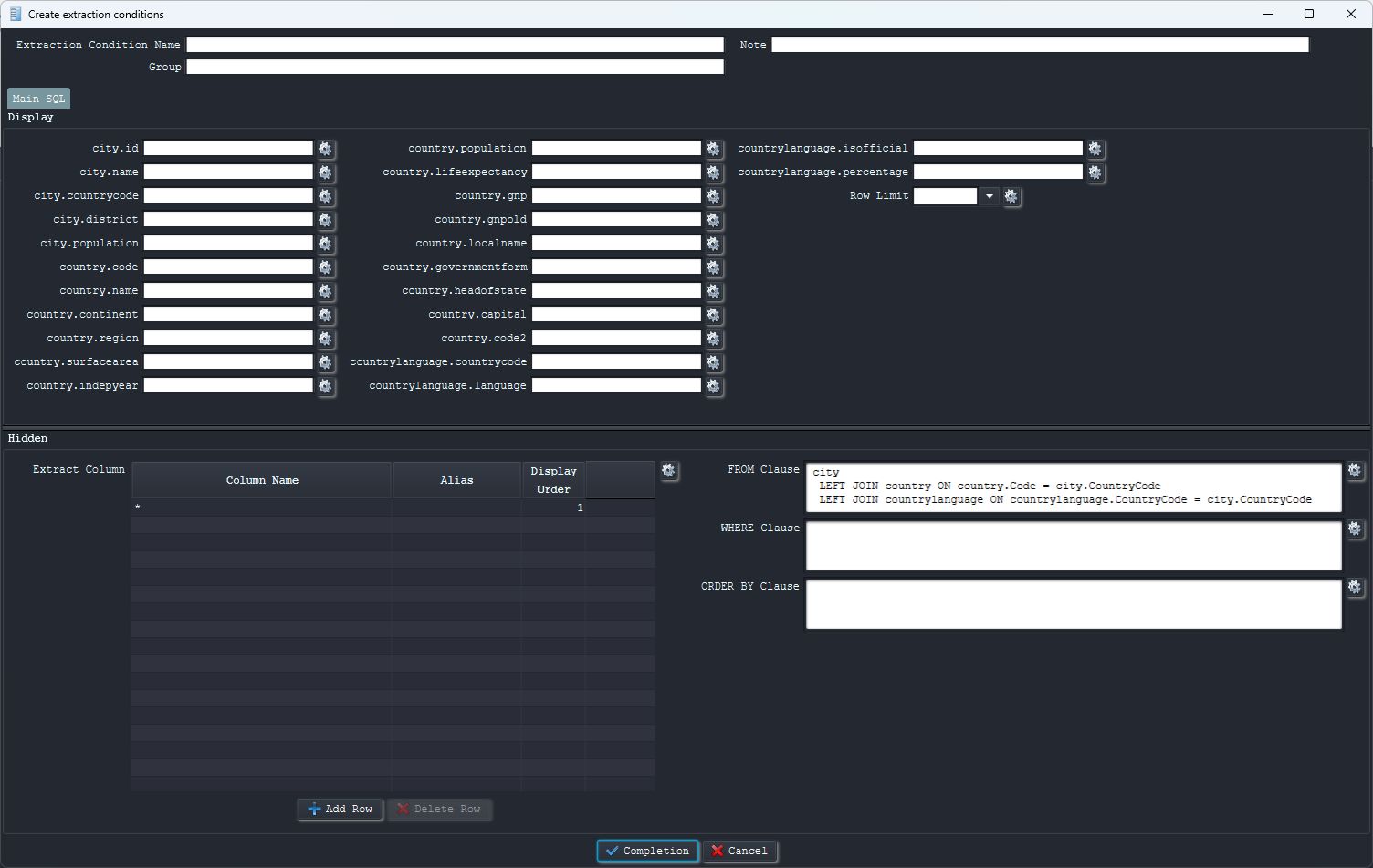
2) 「Create extraction conditions」ボタンを押下します。次の画面が表示されます。
3) 次の項目を設定します。
① Extraction Condition Name
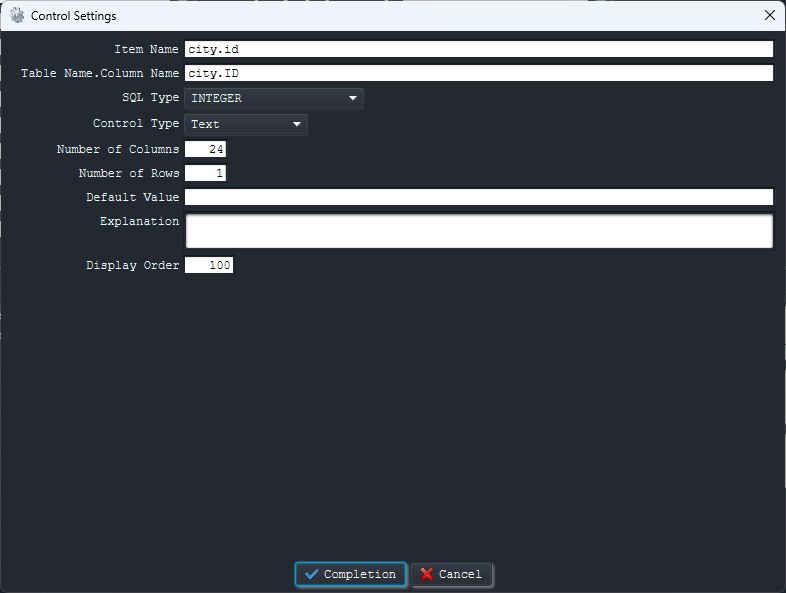
② 抽出列に対応するコントロールの設定
a. Control Type: Text, CheckBob, RadioButton などから選択します。
b. Number of columns、Number of rows: テキスト入力となるコントロールのサイズ。
c. MatchMethod: 文字列の一致方式を設定します。
d. Candidate: 選択肢を設定します。コントロールのタイプが Text の場合は ComboBox となります。
e. Display Order: 抽出画面での表示順を設定します。ゼロ以下は非常時となります。
4) 「Completion」ボタン押下により保存されます。
5.2 抽出条件の使用
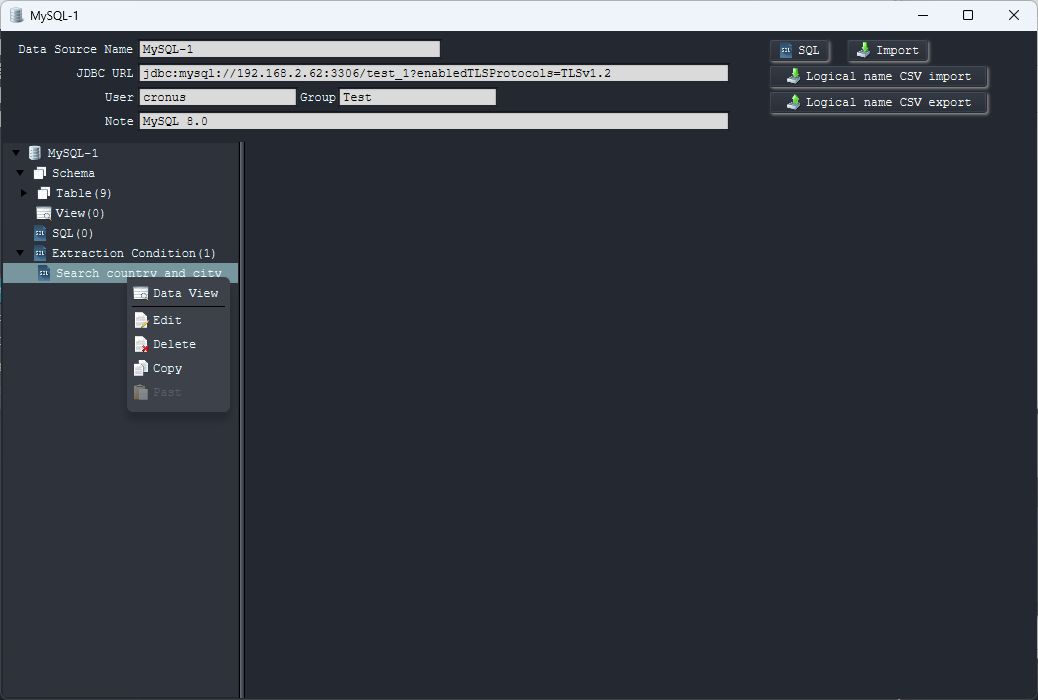
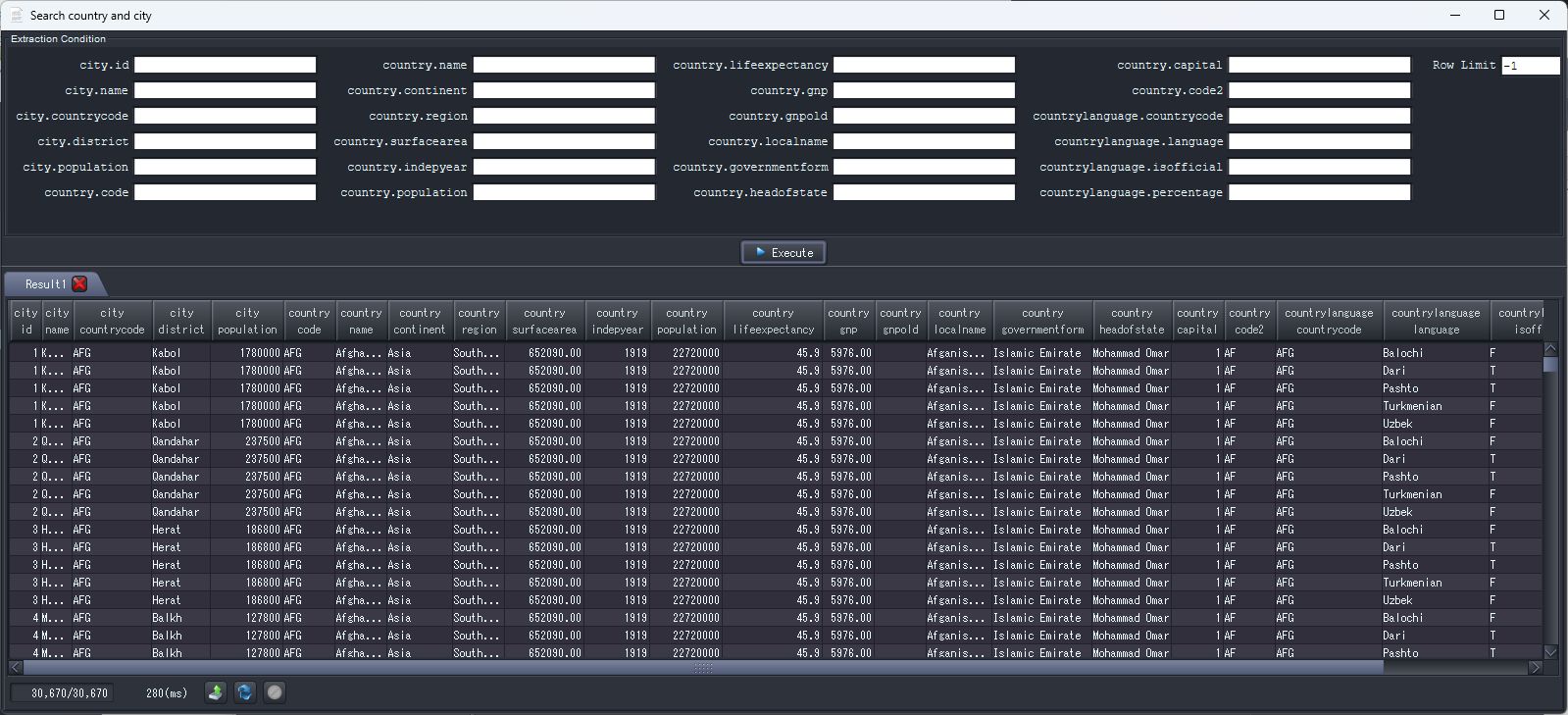
1) ツリーメニューの「Extraction Condition」配下の要素を選択し、右クリックメニュー「Data View」を選択、または要素をダブルクリックします。
2) 任意の抽出条件を設定し、「Execute」ボタンを押下します。抽出結果が画面下部に表示されます。
テーブル及びビューに対して論理名を設定する事が出来ます。
抽出列に対して、次の優先順位で論理名テーブルを検索し、該当した論理名を採用します。
優先順位 項目 備考 1 列名エイリアス 2 テーブル名エイリアス.列名 ドットで連結 3 テーブル名.列名 ドットで連結
テーブル名及び列名は小文字に統一して処理します。クォーテーションで囲んだエイリアスは、変換はせずその内容で扱います。
6.1 論理名CSVインポート
論理名CSVをインポートする機能です。
【CSVのフォーマット】
列位置 項目 説明 デフォルト値 省略 1 code コード N/A 不 2 lang 言語コード(ISO 639) N/A 不 3 word 論理名 N/A 不 4 columnCount 列数 NULL 可 5 displayClass 表示データ型 NULL 可 6 formatPattern フォーマット。数値の場合は java.text.DecimalFormat、日時の場合は java.text.SimpleDateFormat の規則で記述します。 NULL 可 7 horizonalAlignment 水平配置 NULL 可
文字コード: UTF-8
一行目はヘッダ行となり、列の位置は固定です。※項目名参照しません。
論理名CSVの例
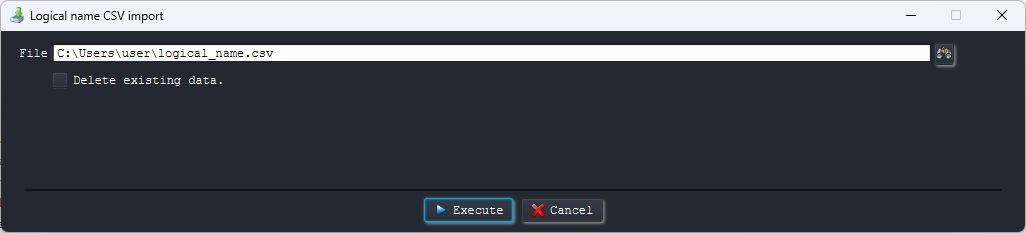
1) 「Logical name CSV import」ボタンを押下します。
2) インポート対象のファイルを設定します。
3) 既存の論理名を削除する場合は「Delete exsiting data.」をチェックします。
4) 「Execute」ボタン押下により実行されます。
6.2 論理名CSVエクスポート
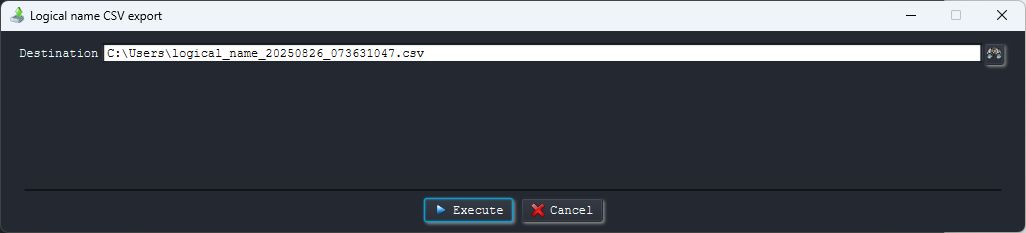
1) 「Logical name CSV export」ボタンを押下します。
2) 出力先を設定します。
3) 「Execute」ボタン押下により実行されます。
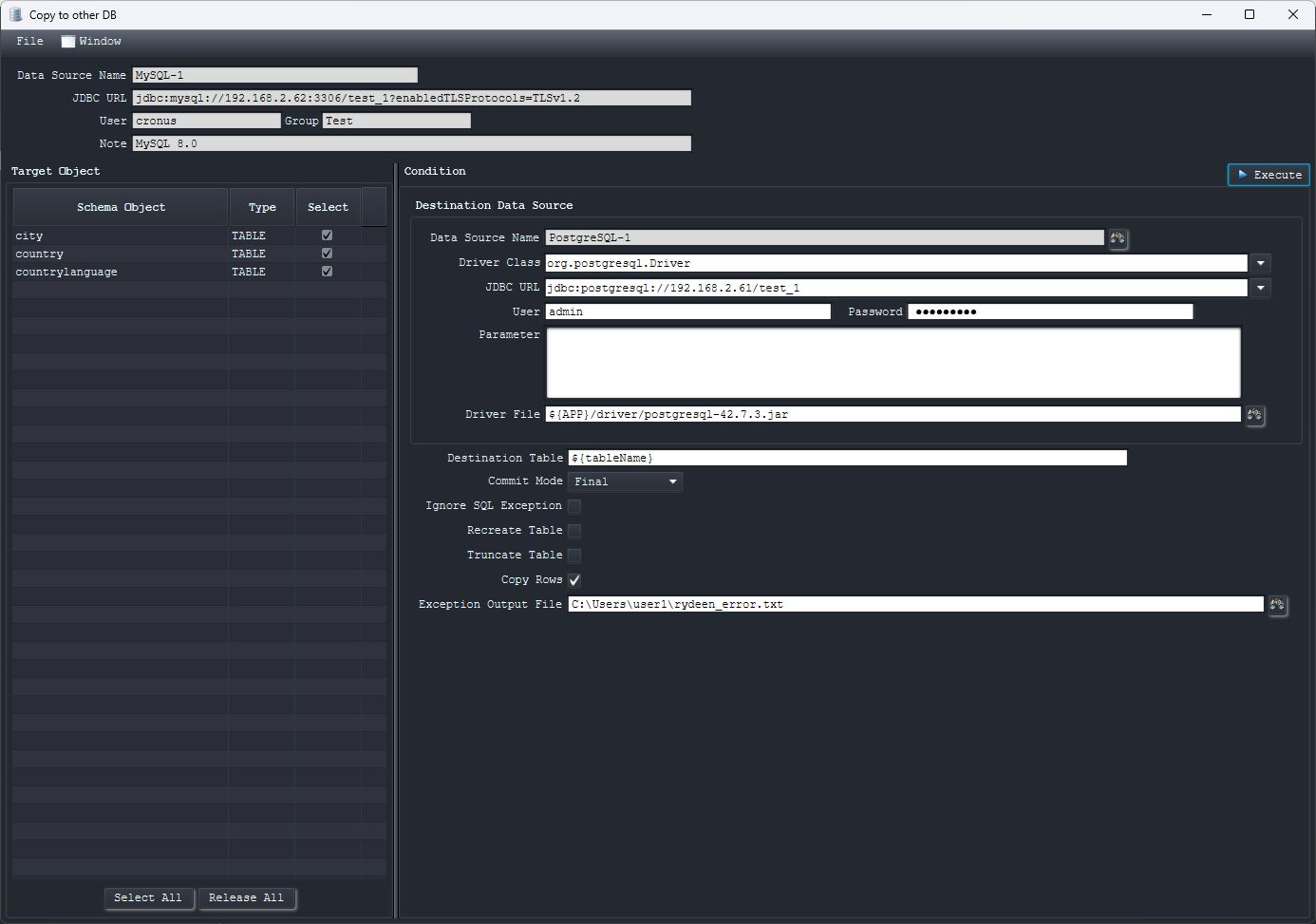
1) ツリーメニューよりコピー対象のテーブルを選択し、右クリックメニュー「Copy to other DB」を選択します。
2) 宛先データソース(コピー先のDB)の情報を設定します。データソースリストからの選択も可能です。
① Commit Mode: コミットのタイミングを指定出来ます。
② Recreate Table: チェックした場合は、宛先の既存のテーブルを削除した後にテーブルを作成します。
③ Truncate Table: チェックした場合は、宛先にテーブルが存在する場合に TRUNCATE を実行します。
④ Copy Rows: チェックした場合は、行(レコード)を宛先にコピーします。
3) 「Exeute」ボタン押下により実行します。
【留意事項】
複写元テーブルのレコード数が多い場合は、スクリプトによる分割コピーを検討して下さい。
JavaScript による操作
JavaScript API Document
Rydeen JavaScript Examples.
1) ツリーメニューの「Table」の要素を選択し、右クリックメニューから「Create Table Definition」を選択します。
※複数選択可
2) テーブル定義書のテンプレートと出力先を設定します。
① インストール時のテンプレートはアプリケーションディレクトリ配下の resource/template/table_definition.xlsx です。
② 「Open File」をチェックした場合は、作成完了後に関連アプリケーション(EXCELなど)にて開きます。
3) 「Execute」ボタン押下により実行します。
サンプル: table_definition_sample.xlsx
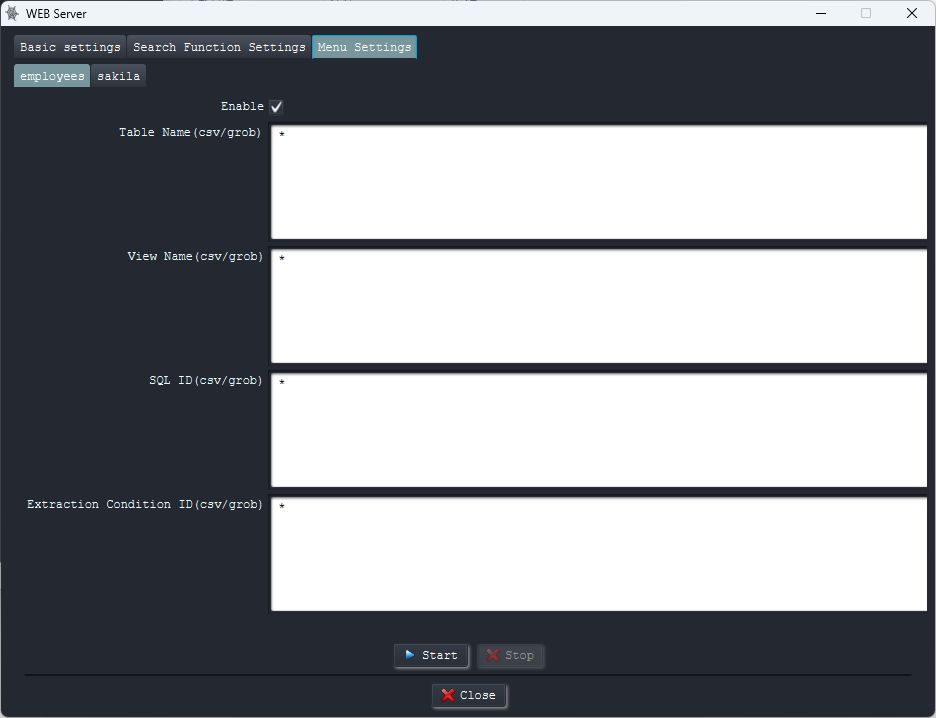
メニューバー「Window」->「WEB Server」を選択します。
1) Basic Settings
項目 説明 備考 例 Host Name ホスト名 必須 localhost Port ポート番号 必須 8080 Context Path コンテキストパス /の場合は省略可能 / Session Timeout セッションタイムアウト(秒) 必須 900 Inet Exclude 拒否するIPアドレス、ホスト名、またはCIDR表記を設定します。
複数の場合はカンマで列挙します。ExcludeがIncludeより優先します。任意 IP:192.168.1.100
サブネット:0.0.0.0/24Inet Include 許可するIPアドレス、ホスト名、またはCIDR表記を設定します。
複数の場合はカンマで列挙します。ExcludeがIncludeより優先します。
未設定の場合は全てのIPを許可します。任意 IP:127.0.0.1
サブネット:192.168.1.0/24Key Store Path SSL/TLS証明書及びリバースプロキシ構成の際に用います。
詳細は次のURLをご参照下さい。
WEB Server SSL/TLS証明書、リバースプロキシ設定Key Store Type Key Store Password Key Manager Password XFF(X-Forwarded-For) Site Name サイト名 任意 My Site
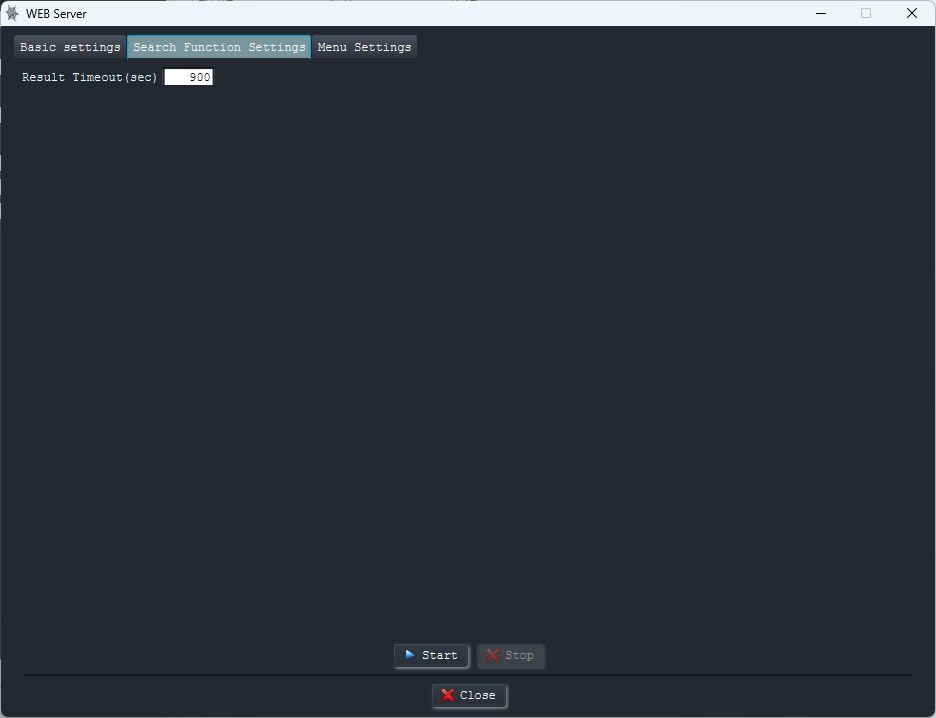
2) Search Function Settings
項目 説明 備考 例 Result Timeout 抽出結果保持のタイムアウト(秒) 必須 900
3) Menu Settings
データソース毎にタブが表示されます。
メニューを有効とするには「Enable」をチェックします。
Table Name
表示対象とするテーブル名をCSVで列挙します。(Grob記法と併用可)
View Name
表示対象とするビュー名をCSVで列挙します。(Grob記法と併用可)
SQL ID
表示対象とするビュー名をSQL IDをCSVで列挙します。(Grob記法と併用可)
Extraction Condition ID
表示対象と抽出条件IDをCSVで列挙します。(Grob記法と併用可)
4) サービス開始
「Strat」ボタンを押下します。
一連の構成が完了すると、既定のブラウザにHOMEが表示されます。
5) サービス終了
「Stop」ボタンを押下します。
次の記事をご参照ください。
https://www.assembler.jp/memory-tuning/
インストール時に解凍したフォルダを削除します。
12.1 JDBCドライバのダウンロード
PostgreSQL
MySQL(Connector/J)
SQL Server
Oracle
12.2 JDBC-ODBC ブリッジドライバを使用する際の留意事項
① JDBC-ODBC ブリッジドライバ(sun.jdbc.odbc.JdbcOdbcDriver)は Windows 32bit版でのみ使用可能です。※jre/bin 配下に JdbcOdbc.dll を追加しています。
② ドライバファイル jdbc_1.7.0_80.jar は lib/database 配下に配置してます。
12.3 JDBC-ODBC ブリッジドライバを用いて Microsoft Access (拡張子mdb、accdb) を使用する際の留意事項
① プライマリキーの情報はサポートされません。※インデックスとしては取得可能。